Мастер приедет и решит Вашу проблему уже сегодня в 12 - 00
Вызвать мастераВсе папки открываются в новых окнах - решение проблемы

Ситуация, которую рассмотрим сегодня, является довольно распространенной. Итак!
Вы запустили компьютер и столкнулись со странной проблемой: каждая папка, которую вы открыли, открывается в новом окне. То бишь, вместо одной папки у вас их много. Такого быть не должно, ибо это и неправильно и неудобно. Первая мысль, которая приходит в голову: вирусы! Но после проверки системы на наличие оных, пользователь удивляется еще больше: нет никаких вирусов! Так в чем же дело?! Почему еще вчера папки открывались как подобает, а сегодня - вот такая оказия?!
Ответом послужит одно слово - сбой! Ведь ни для кого из пользователей не секрет, что именно сбои в системе приводят к самым неожиданным проблемам.
Есть несколько решений данной проблемы. 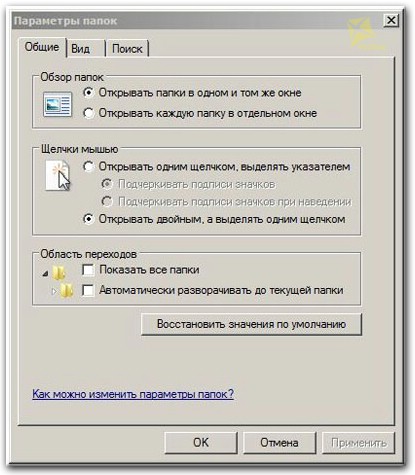 Самое первое - использование исключительно стандартных манипуляций. Для этого открываем любую папку, в верхней части окна папки ищем вкладку "Сервис" - "Свойства папки" - вкладка "Общие". Тут изучаем всё, что написано. А написано тут всё очень просто и доходчиво: есть два основных пункта "Открывать папки в одном и том же окне" и "Открывать каждую папку в отдельном окне". И если у вас стоит "галочка" напротив пункта "Открывать каждую папку в отдельном окне", то вот вам и ответ на вопрос: в момент сбоя у вас просто поменялись настройки. Установите "галочку" напротив пункта "Открывать папки в одном и том же окне", нажмите "Применить" и "Ок". Как правило, в 90% всех случаев проблема решается.
Но что, ежели проблема так и осталась не решенной? Тогда сделайте вот так.
Для ОС Windows XP:
На "Рабочем столе" создаем текстовой документ (правой кнопкой кликаем на "Рабочем столе" - пункт "Создать" - "Текстовой документ". Откройте этот текстовой документ и запишите туда вот это:
Windows Registry Editor Version 5.00
[HKEY_CLASSES_ROOT\Directory\shell]
@="none"
(просто скопируйте текст прямо отсюда). Сохраняем и закрываем созданный файл. Наводим курсор на текстовой файл, кликаем правой кнопкой, выбираем "Переименовать". Называем файл "papka.reg". Кликаем на этом файле два раза левой кнопкой мышки и соглашаемся с внесением данных в реестр. Перезагружаем компьютер. Проблема решена: папки будут открываться адекватно.
Для ОС Windows 7:
Заходим в "Пуск" - "Выполнить", вписываем команду cmd и жмем "Ок" (или "Ввод" (Enter). Увидите черное окно (с белыми символами), в котором следует вписать команду regsvr32 "%SystemRoot%\System32\actxprxy.dll" и жмем клавишу "Ввод". Вылезет окно "Успешное выполнение...бла-бла-бла": жмем "Ок". Вписываем еще одну команду regsvr32 "%ProgramFiles%\Internet Explorer\ieproxy.dll" и опять жмем "Ввод". Перезагружаем компьютер. Теперь всё должно работать!
Вам будет интересно:
Территория обслуживания:
Москва, Санкт-Петербург, Адлер, Азов, Архангельск, Астрахань, Барнаул, Белгород, Брянск, Владивосток, Владимир, Великий Новгород, Волгоград, Воронеж, Екатеринбург, Иваново, Иркутск, Казань, Калининград, Калуга, Кемерово, Киров, Кострома, Краснодар, Красноярск, Курск, Липецк, Магнитогорск, Мурманск, Набережные Челны, Нижнекамск, Нижний Новгород, Нижний Тагил, Новокузнецк, Новосибирск, Новочеркасск, Омск, Оренбург, Орёл, Пермь, Петрозаводск, Псков, Ростов на Дону, Рязань, Салават, Самара, Саранск, Саратов, Севастополь, Симферополь, Смоленск, Сочи, Ставрополь, Стерлитамак, Сургут, Таганрог, Тамбов, Тверь, Тольятти, Томск, Тула, Тюмень, Ульяновск, Уфа, Хабаровск, Чебоксары, Челябинск, Череповец, Ярославль