Мастер приедет и решит Вашу проблему уже сегодня в 12 - 00
Вызвать мастераКак заблокировать Metro в Windows 8
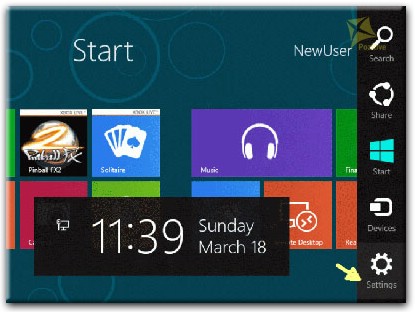
Новая представленная версия Windows 8 сумела поразить многих не только своим привлекательным и удобным видом, но и обилием всплывающих по движению мышки черных панелей, которые именуются, как новый интерфейс Metro. Но далеко не всегда, когда требуется выполнить ту или иную работу на вашем ПК такие всплывающие окна бывают удобны. Поэтому теперь представилась возможность осуществить их полное отключение. Для избавления от такого новшества существует ручной способ его отключения, который состоит в следующих особенностях.
Так, что бы заблокировать Metro в Windows 8, изначально прибегают к открытию редактора реестра, который осуществляют при помощи нажатия сочетания таких клавиш, как Win+R. Далее необходимо ввести regedit.exe, после чего нажать кнопку «Ввод». После проделанных манипуляций отыскивают ветку реестра такого образца, как HKEY_CURRENT_USER\Software\Microsoft\Windows\CurrentVersion\ImmersiveShell.
Когда ветка будет найдена, прибегают к созданию нового ключа, которому присваивается название EdgeUI. Далее правой кнопкой мыши щелкают по данному ключу и создают в нем New > DWORD, название которого будет звучать как DisableTLcorner. Таким же образом необходимо повторить создание еще одного значения DWORD, но имя ему задают уже как DisableCharmsHint.
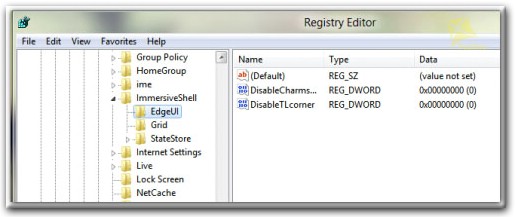
После всего этого каждое из созданных значений необходимо изменить с 0 до 1, для чего дважды на каждом из них щелкают мышкой. После этого останется только перезагрузить ПК, чтобы уже никогда не возвращать возможность появления панелей Metro во время осуществления работы на привычном для вас Рабочем столе.
Автоматический способ удаления Metro при помощи специальной утилиты
Если же ручной способ кажется вам довольно трудоемким, то можно воспользоваться специально разработанной утилитой, под названием Skip Metro Suite, которая все выполнит самостоятельно, потребовав от вас всего нескольких нажатий. Для этого вам будет необходимо только установить эту утилиту и осуществить ее последующий запуск, после чего в выскочившем окне вы сможете выбрать для себя наиболее устраиваемые опции из следующих предложенных:
- отключение стартового экрана при загрузке Windows и попадание сразу на Рабочий стол;
- отключение левой или правой всплывающей панели;
- полное отключение всех «горячих углов» в Windows 8.
Такие способы отключения всплывающих панелей помогут сделать дальнейшую работу в Windows 8 еще приятнее и быстрее
Вам будет интересно:
Территория обслуживания:
Москва, Санкт-Петербург, Адлер, Азов, Архангельск, Астрахань, Барнаул, Белгород, Брянск, Владивосток, Владимир, Великий Новгород, Волгоград, Воронеж, Екатеринбург, Иваново, Иркутск, Казань, Калининград, Калуга, Кемерово, Киров, Кострома, Краснодар, Красноярск, Курск, Липецк, Магнитогорск, Мурманск, Набережные Челны, Нижнекамск, Нижний Новгород, Нижний Тагил, Новокузнецк, Новосибирск, Новочеркасск, Омск, Оренбург, Орёл, Пермь, Петрозаводск, Псков, Ростов на Дону, Рязань, Салават, Самара, Саранск, Саратов, Севастополь, Симферополь, Смоленск, Сочи, Ставрополь, Стерлитамак, Сургут, Таганрог, Тамбов, Тверь, Тольятти, Томск, Тула, Тюмень, Ульяновск, Уфа, Хабаровск, Чебоксары, Челябинск, Череповец, Ярославль
Комментарии, вопросы и ответы
Может ещё что-нибудь посоветуете. Или, чтоб убрать чёрную панель необходимо скачать вин 8.1?
Задать вопрос или оставить комментарий
Ниже располагается удобная форма для того, чтобы Вы смогли задать интересующий Вас вопрос. Мы постараемся максимально быстро на него ответить, но как правило вопросы обрабатываются в течении рабочего дня.