Мастер приедет и решит Вашу проблему уже сегодня в 12 - 00
Вызвать мастераКак c флешки поставить Windows
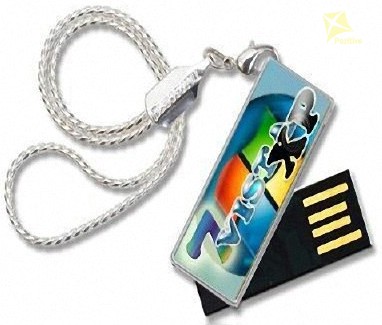
Установка Windows с флешки - это процедура, позволяющая идти в ногу со временем, так как в мире постоянно обновляющихся технологий вся компьютеризованная техника стремится к уменьшению своего представленного размера наряду с возрастающими техническими возможностями. В связи с этим теперь стала активно развиваться технология, позволяющая в гораздо большей степени уменьшить ранее представленный объем системного блока посредством удаления из его обслуживания оптического привода. Но для этого возникает необходимость в том, чтобы обращаться к специалистам в том случае, когда, например, пришло время переустановить операционную систему. Стоит отметить, что используемая компьютерная техника претерпела значительные изменения, в результате чего позволила заменить возможность ранее используемой загрузки с привода или жесткого диска на загрузку через USB устройство. Просто создайте загрузочную флешку.
В помощь вам мы попробуем максимально доступно объяснить, каким образом установить Виндус на ваш персональный компьютер или ноутбук посредством использования вашего USB устройства.
Процесс установки операционной системы зачастую складывается из двух последовательных этапов
Первый этап состоит в том, что создаются логические диски, а далее происходит установка на них файловой системы и производится их непосредственное форматирование. По завершении все содержащиеся данные будут удалены, в результате чего предварительно сохраните важную информацию, содержащуюся в имеющихся разделах.
Второй этап заключается в собственной проводимой установке операционной системы из оригинального образа диска (дистрибутива).
Эти этапы, в свою очередь, также подразделяются на подпункты:
- изначально перед установкой на флешку операционной системы необходимо, чтобы она стала загрузочной. Нужно произвести ее форматирование посредством создания на ней активного раздела;
- после проведения этапа форматирования на нее копируются необходимые программы, которые в дальнейшем будут использоваться в качестве загрузочного элемента.
В идеальном варианте используется две флешки. Первая используется для осуществления тестирования, проведения редактирования на разделах, сортировки скопившейся информации. Другая флешка выступает в качестве устройства для установки операционной системы. Для экономии средств достаточно использовать два USB накопителя объемом в 1 Гб каждый.
Подыскав подходящий вариант для установки Windows с флешки мы решили остановиться на том, что наиболее удобным является приложение HP USB Disk Storage Format Tool, которое обладает такими преимуществами:
- легкость ее поиска на просторах интернет ресурсов;
- возможность бесплатного скачивания;
- небольшой объем самого приложения;
- высокая скорость проводимой работы;
- отсутствие возникающих ошибок в процессе установки.
Также вы имеете возможность выбора наиболее оптимального варианта форматирования в системах FAT32, FAT, NTFS. В дополнение ко всему предлагается выбор добавляемых загрузочных файлов, при необходимости можно дать название флешке. Закончив выбор перечня осуществляемых операций остается просто нажать на кнопку «Start».
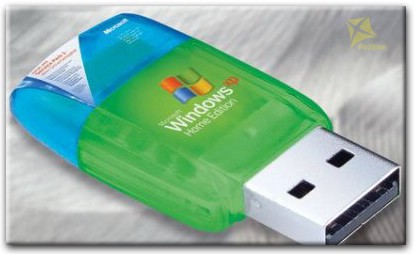
По завершении операции, флешка становится загрузочной и готовой к копированию на нее необходимых приложений различного характера. Это будет первая флешка, с помощью которой можно редактировать разделы дисков, форматировать их и осуществлять другие необходимые манипуляции.
Для второй флешки также выберите программу. Рассмотрев несколько вариантов, мы остановились на приложении WinSetupFromUSB, которое имеет в своем оснащении встроенные утилиты. Здесь уже не используют форматирование. С использованием диска с операционной системой создается образ загрузчика. В появившемся окне выбираем нашу флешку, которую можно протестировать на момент правильно совершаемых манипуляций, отметив галочкой команду «Test in QEMU, use at own risk». Нажимаем на команду «GO» и ждем результата. Итог - две флешки готовы к использованию.
Далее все манипуляции следуют в такой последовательности, как:
- включаем свой персональный компьютер;
- удерживаем клавишу «DEL» на клавиатуре (на ноутбуке – F2);
- попадаем в BIOS, где выбираем Flash- устройство в качестве элемента, с которого будем осуществлять загрузку;
- далее нажимаем на сохранение измененных параметров с последующей перезагрузкой компьютера;
- перезагрузив компьютер запускаем файл adds.exe;
- проводим редактирование имеющихся разделов на жестком диске;
- снова перезагружаем компьютер;
- используем вторую флешку, с которой происходит установка операционной системы. В дальнейшем только понадобиться ввести серийный номер и дождаться окончания установки.
Для установки Виндус с флешки возможно также использовать SD или microSD карты, но с кардридером. Преимущество, такое как к примеру размер, по сравнению с оптическими болванками очевидно
Цены на популярные услуги
Цены актуальны на 27 апреля 2024 года
| Наименование услуги | Цена руб. |
|---|---|
| Выезд на дом | Бесплатно |
| Диагностика компьютера | Бесплатно |
| Установка Windows XP, Vista, 7, 8, 10 | 450 |
| Установка Windows - Пакет «Все включено» | 2500 |
| Настройка Windows на максимальную производительность | от 300 |
| Установка и настройка офисного пакета | 500 |
| Установка комплекта видео кодеков | 200 |
| Установка антивируса | 500 |
| Установка Windows на Mac | 950 |
Установим вам Windows уже сегодня как правило за 2 часа

Выезд + Диагностика + Ремонт от 300 руб.