Мастер приедет и решит Вашу проблему уже сегодня в 12 - 00
Вызвать мастераНастройка почтовой программы Outlook Express
Перенос почты
Файлы входящей и исходящей почты проги Outlook Express хранятся в файлах с расширением *.dbx и находятся по адресу X:\Documents and Settings\{ВАШ_ПОЛЬЗОВАТЕЛЬ}\Local Settings\Application Data\Identities\{...}\Microsoft\Outlook Express (это пример для Windows XP).
Для того, чтобы сохранить или осуществить перенос почты на другой компьютер достаточно посредством проводника или любого файлового менеджера просто копировать или сохранить все файлы из этой папки с расширением *.dbx
Настройка Outlook Express
Запуск почтовой программы
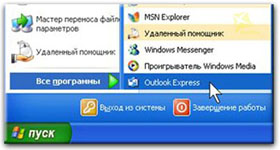
Запустите : Пуск - Все программы - Outlook Express. Появится главное окно, где отображаются Локальные папки (т.е. исходящие, отправленные и удаленные сообщения). Если появиться сообщение, что Outlook Express не является прогой, используемой по умолчанию для работы с емэйлом, и вопрос: «Сделать ее таковой?» - ответьте Да. Если ничего подобного не будет - продолжаем настройку.
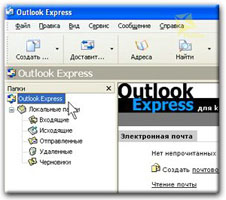
Установите флажок При запуске всегда открывать папку «Входящие». Почтовая программа направляет все поступившие сообщения в папку «Входящие», так что имеет смысл пропустить эту стартовую страницу. Если вы не видите слева списка папок и контактов, выберите пункт «Текущее представление» в меню «Вид». Выберите «Контакты и Папки», чтобы установить флажки, затем кнопку OK.
Создание новой учетной записи.
Откройте пункт меню «Сервис (Tools) – Учетные записи (Accounts...)».
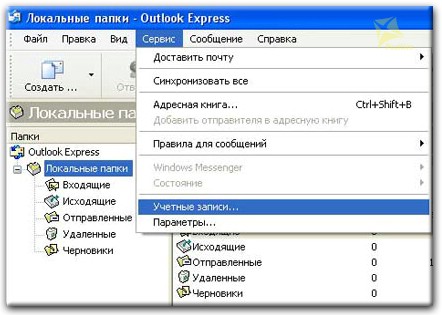
Перейдите на вкладку «Почта» (обычно мы на ней находимся по умолчанию). Здесь отображаются уже созданные учетные записи. Нажмите кнопку «Добавить – Почта».
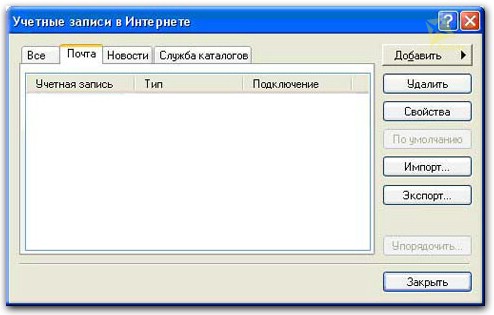
Компьютерная служба Позитив осуществляет услуги по переносу и настройке почтовой программы Outlook Express на другой компьютер или после переустановки операционной системы Виндовс 7 и Vista
В поле «Выводимое имя» наберите любое удобное Вам имя (это может быть ваше имя или название вашей компании). Оно отобразится у получателя письма в поле «От».
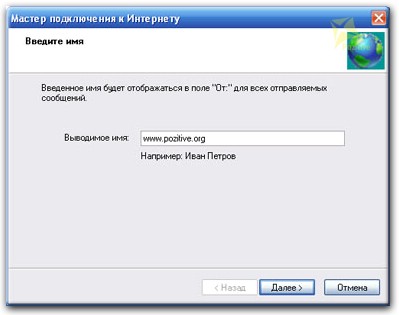
Жмите кнопку Далее. Здесь вставьте адрес мэйла (этот адрес указан в письме с параметрами доступа), и кликайте Далее.
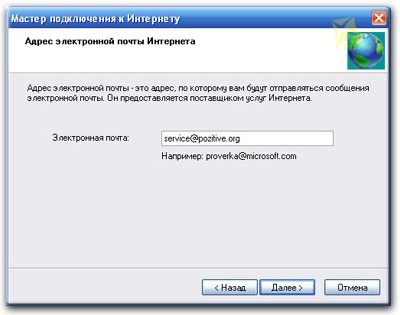
Настройка учетной записи
Теперь введите сервера электронной почты:
- В выпадающем списке «Сервер входящих сообщений» выберите «РОР3»;
- В поле «Сервер входящих сообщений (POP3, IMAP или HTTP)» вставить «РОР3», который указан в письме с параметрами доступа;
- В поле «Сервер исходящих сообщений (SMTP)» соответственно «SMTP» сервер Вашего провайдера Интернет (т.е. компания, которая предоставляет Вам услугу Интернет).
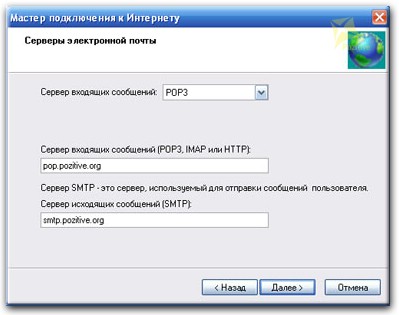
Проверяем, правильно ли введены все данные и нажимаем Далее.
Вводите название учетной записи и пароль:
- В поле «Учетная запись» ввести Login, который указан в памятке;
- «Пароль – Password» соответственно. Пароль вводится с учетом регистра (с учетом больших и маленьких букв).
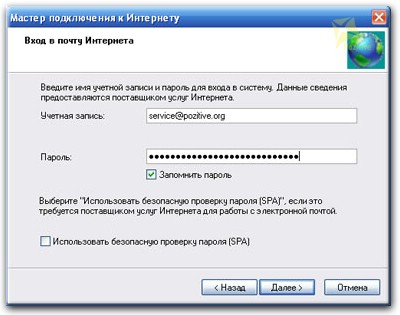
Посчитайте количество кружочков в поле Пароль и сравните его с количеством символов в пароле. Если числа совпадают – поставьте галочку «Запомнить пароль» и Далее. Жмите Готово
Проверка почты.
Для настройки почтовой программы, и что бы быть уверенным, что почтовая прога работает нормально, вышлите сами себе сообщение. Для этого, на панели инструментов кнопка Создать, после чего появится окно, где написано «Кому» введите Ваш адрес электронной почты и кликните кнопку Отправить.
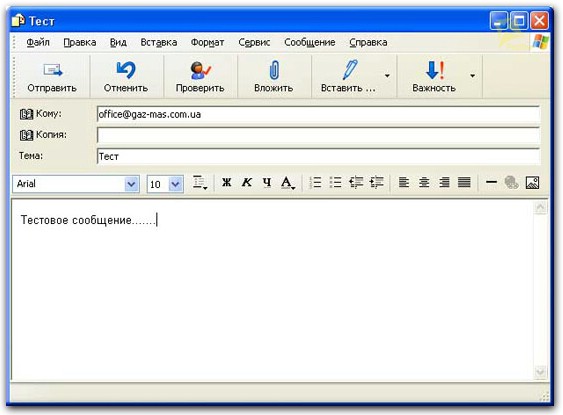
В главном окне программы нажмите «Доставить почту». Зайдите в папку принятых мэйлов, где должно быть новое сообщение (не обязательно одно, их может быть несколько). Если сообщение принято - почтовая прога настроена и работает!
Цены на популярные услуги
| Наименование услуги | Цена руб. |
|---|---|
| Выезд на дом | Бесплатно |
| Диагностика компьютера | Бесплатно |
| Установка комплекта видео кодеков | 200 |
| Установка драйвера | 250 |
| Установка и настройка офисного пакета | 500 |
| Установка, настройка или удаление программ | 300 |
| Установка антивируса | 500 |
Починим, настроим ваш компьютер или ноутбук у вас на дому уже сегодня как правило за 2 часа
Выезд + Диагностика + Ремонт от 300 руб.