Установка и удаление программ. Windows 7 установка программ. Ошибка программы установки

И вот, наконец-то настал тот долгожданный момент. Теперь Вы полноценный обладатель своего собственного компьютера. Он стоит в специально отведённом месте (не важно – просто на столе или на специально купленной компьютерной подставке). Вы торжественно садитесь за клавиатуру… и понимаете, что на жёстком диске кроме операционной системы и нескольких стандартных программ ничего и не установлено. Можно, конечно, быстренько набрать телефон специалистов по компьютерному обслуживанию, они приедут, всё установят, настроят программы и возьмут с вас определённую сумму денег. А можно попробовать научиться самостоятельно выполнять самые простейшие и необходимые действия по установке программ.
Пройдитесь по друзьям и знакомым, возьмите у них диски с тем софтом (программным обеспечением), который Вы хотите заполучить на свою машину. Единственное, что следует однозначно доверить специалистам по обслуживанию компьютеров – это установку самой операционной системы. Если неправильная установка программ практически всегда не критична, то
«операционка» должна быть установлена чётко и корректно.

Итак, как же выполняется непосредственно установка программ?
Вставляете диск или другой носитель информации, выбираете папку с программой, которую необходимо установить. Если в программе не предусмотрен автозапуск, то софт надо устанавливать вручную. Инсталляционный файл практически всегда называется Setup и всегда имеет расширение exe. Запускаете этот файл, и программа начинает инсталлироваться в систему. Вам следует только следить за процессом и подтверждать те или иные действия. Часто возникает вопрос – обязательно ли устанавливать ту или иную программу или игру или можно скопировать уже установленный софт из чужой системы. Ответ – иногда можно, а иногда нет.
Если это небольшая и несложная программа, то, скорее всего, у Вас всё получиться. Но только нужно ещё учитывать момент, что при копировании Вы можете пропустить несколько файлов, без которых программное обеспечение работать не будет. Это может быть не из-за невнимательности, а потому что операционная система при установке создаёт служебные скрытые файлы, которые можно увидеть, только запустив соответствующую возможность в системе.
Кроме скрытых файлов есть и другие подводные камни – например, если при установке в систему программа требовала ввести ключ лицензии, то после копирования на Ваш компьютер эта активированная лицензия может пропасть, и Вам нужно будет искать ключ заново.
Что же касается более серьёзных программ, то вероятность того, что они будут работать после копирования – крайне мала. Дело в том, что при установке программа не просто встраивается именно в Вашу операционную систему, но и привязывается к аппаратному обеспечению, а оно, скорее всего, будет отличаться. И даже если программа запуститься, то очень много шансов, что она будет работать некорректно

Что же касается удаления программ, то тут так же нужно сохранять определённый порядок действий. Начинающие пользователи часто полагаются на возможности кнопки Delete. То есть заходят в папку Programm Files, находят папку с ненужной программой и смело удаляют её в корзину. Этот путь неверный, так как после таких действий система не понимает, что обеспечение было удалено. Остаются какие-то внутренние файлы, записи в реестре. А это, в свою очередь, может затруднить работу системы (а в некоторых случаях даже её крах). Так что же делать, спросит неопытный пользователь.
Всё довольно просто.
После установки программ, Вы можете найти их в меню Пуск/все программы. Обычно Вы можете видеть там файл запуска программы, какие-то сервисы для настройки программ и файл uninstall. Если Вы хотите удалить программу, то Вам необходимо нажать именно на него. Программа обязательно уточнит у Вас, действительно ли Вы намерены удалить её, или может быть, только хотите совершить настройку программы или её переустановку? Если Вы подтвердите удаление, то она корректно совершит это действие. Включая удаление данных из системного реестра, удаление из папки автозагрузки (если она там прописалась), удаление ярлыка с рабочего стола и меню Пуск.
Что ещё касается пожеланий по установке программ? В процессе инсталляции программа запрашивает путь сохранения каталога. То есть спрашивает, куда нужно сохранить папку с программой. Смотрите на строку внимательно. Обычно программа сама находит системный диск (по умолчанию – это диск С), на котором установлена система, но иногда она может попытаться записать себя в какое-либо другое место, а это нежелательно.
При установке программ может возникнуть ещё одна заминка. Программа может попросить Вас ввести активационный код или ключ. Это означает, что программа не для бесплатного распространения. Если диск у Вас лицензионный, то посмотрите на него – где-то должен быть приклеен или напечатан соответствующий код. А может быть, что он записан где-то на диске. Чаще всего это текстовый файл с расширением *.txt. Просто откройте его и перепишите эти символы в запрашиваемой строке. Если кода нет, то вполне возможно, что его надо покупать, связавшись с разработчиком программы.

Через Интернет это сделать довольно просто. Обычно предлагается несколько вариантов, как Вы можете купить ключ. Они интуитивно понятны и даже молодой пользователь поймёт, что нужно делать. Можно, конечно воспользоваться пиратскими методами – найти в сети так называемый «крак» («кряк») и обойти лицензионную защиту программы. Но это может вызвать довольно неприятные последствия для работы системы. Ни один специалист по обслуживанию компьютеров не посоветует Вам взламывать программы, так как в этом случае большая вероятность следующих последствий. Вы не сможете выполнять полноценную настройку программ, у Вас не будет постоянных бесплатных обновлений, антивирусная программа будет считать этот «крак» вирусом или «трояном» (ведь по сути это он и есть). Кроме этого, на сайтах, предоставляющих подобную «помощь», всегда повышенная вероятность заполучить в свою систему настоящий мощный вирус, который Ваш антивирус может и не распознать.
Хороший же, платный, лицензированный продукт избавит Вас от всех этих проблем, и Вы будете уверены, что он работает правильно, не несёт угрозу вашей системе, а в случае сбоя Вы получите квалифицированную (бесплатную!) помощь и консультацию по настройке программ.
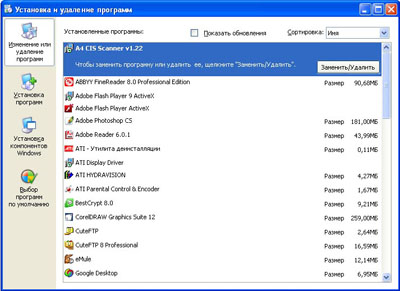
Для корректной и надёжной установки и удаления программ в операционной системе Windows существует специальный сервис – «установка и удаление программ». Он позволяет так же выполнить чёткую и правильную инсталляцию и деинсталляцию программного обеспечения.
Чтобы попасть в этот сервис, Вам необходимо проследовать следующим путём – Пуск/Панель управления/Установка и удаление программ. В окне загрузятся все программы, которые сейчас система считает правильно и корректно установленными, а соответственно может нормально удалить. Это довольно удобно, особенно, если в установленной программе по каким-то причинам нет файла uninstall (такое тоже иногда встречается).

Так же бывает, что программа себя удаляет, но оставляет после себя каталог и какие-то служебные файлы. Так же могут остаться записи в реестре. В результате у Вас не будет программы, но место на жёстком диске будут занимать её остатки. При удалении же через вышеуказанный сервис деинсталляция будет более полной. В видимых для Вас зонах не останется никаких файлов и никакой информации. Правда во многих случаях информация в реестре всё равно остаётся. Иногда это даже удобно. Ведь если Вы активировали какую-либо программу, а потом удалили её, то информация про активацию всё равно останется и Вам не потребуется искать ключ заново.
Но из-за этих же записей в реестре могут возникнуть и неприятности. Если софт Вы использовали только в пробный период, и срок использования закончился, то это так же зафиксируется системой. Не пытайтесь самостоятельно чистить реестр вручную. Если уже появилась такая острая необходимость, то лучше попросите помощи у специалистов компьютерного обслуживания.
Кроме вышеперечисленных способов деинсталляции суb class=ществуют специальные программы, которые выполняют такие же (а зачастую и большие) функции. К примеру, удаление программы через uninstall или «установку и удаление программ» не всегда приводит к ожидаемому эффекту. То есть основные файлы и папки уничтожены, но где-то остаются ещё какие-то системные данные (в том же регистре). Самостоятельно удалить эти файлы и папки (как это предлагает windows) почти невозможно, так как даже опытный пользователь не всегда может их найти. А, найдя их, зачастую невозможно удалить, так как система не позволяет этого делать. Она перестраховывается и предпочитает оставить лишние данные, чем подвергнуть себя опасности. В общем-то, логично, но на это можно закрывать глаза поначалу. Но со временем этих бесполезных данных становиться такое количество, что система ими перегружена. Как результат – сбои в работе, снижение быстродействия системы.
Чтобы избежать подобных неприятностей, профессионалы по обслуживанию компьютеров советуют использовать не стандартные, а специализированные программы для деинсталляции программного обеспечения. Одной из таких программ является Revo Uninstaller. Эта программа позволяет не просто удалить потерявшую актуальность программу. Она проверяют всю систему, отыскивая, где и с какими файлами и процессами стыковалась удаляемая программа. Revo Uninstaller останавливает все активные процессы, где задействован деинсталлируемый софт, что позволяет надёжносамые низкие цены на услуги установки роутера с подключением интернета удалять абсолютно все файлы, включая системные. Кроме этого, программа надёжно и глубоко удаляет все ключи и записи в системном регистре. Так что у Вас даже не остаётся никаких «воспоминаний» относительно удалённой программы. Ну и в дополнение – программа поможет Вам регулярно проводить очистку любой области, где хранятся старые ненужные файлы, очистить менеджер автозагрузки, удалить временные файлы, которые система постоянно сохраняет.

Ещё одной очень хорошей бесплатной программой является ZSoft Uninstaller. Она основана на несколько другом принципе работы, но, как и предыдущая – великолепно удаляет программы, включая те, которые Windows своими силами удалять отказывается. Так же ZSoft Uninstaller, изучая систему, может находить те файлы, которые остались после обычного процесса деинсталляции, сделанного стандартными средствами. Плюс этой программы, по сравнению с работающими по схожему принципу, состоит в том, что она может надёжно удалять софт, который был установлен до ZSoft Uninstaller. Обычно программы могут полностью деинсталлировать программное обеспечение только в том случае, если установка зарегистрирована в деинсталляторе.
В таком случае система просто возвращается в то же состояние как перед установкой программ. ZSoft Uninstaller же может проанализировать работу системы, историю установок и полностью сносить программы, которые были установлены задолго до него.
Но, несмотря на то, что такие программы очень удобны и полезны, хотелось бы напомнить молодым пользователям, что перед их использованием хорошенько прочитайте инструкцию.
А в идеальном варианте – обратитесь за консультацией к специалистам по компьютерному обслуживанию.
В незнании и неумении нет ничего плохого. Позорно не стремиться научиться чему-то новому. А нет способа обучения лучше, чем следить за работой опытного человека. Не бойтесь выглядеть глупо, лучше быть назойливым и задать вопрос, чем так и не разобраться в интересующей Вас теме.
Если у Вас возникают сомнения или неполадки в работе при установке, удалении или настройке программ, то лучше обратиться за помощью к профессионалам. Так как Ваши самостоятельные действия вполне могут привести к ухудшению ситуации, и тогда помочь Вам не сможет ни один опытный программист.