Мастер приедет и решит Вашу проблему уже сегодня в 12 - 00
Вызвать мастераНа Apple Mac поставить Windows XP - инструкция

Итак, первым делом вы подключаете компьютер и настраиваете сеть. Вам понадобится скачать порядка 85 Мбайт данных с сайта Apple и освободить не менее 10 Гбайт на жёстком диске. Также понадобится загрузочный диск английской или русской Windows XP с Service Pack 2. Пакет SP2 обязательно должен быть встроен в дистрибутив. Сам дистрибутив должен помещаться на один CD. Помимо этого, понадобится чистая CD-болванка.
Вам также необходимо убедиться, что на Mac установлена версия MacOS X не ниже 10.4.6. Определить это легко, достаточно выбрать пункт меню сверху в форме яблока и нажать «About this computer». Обновлять всё программное обеспечение не обязательно.
Затем вам необходимо обновить прошивку. Так как прошивки не обновляются автоматически, её необходимо скачать отдельно. В зависимости от модели вашего Mac, файл имеет различный вид (MacBook Pro Firmware, Mac mini Firmware, iMac Firmware Update)
Важно не перепутать прошивку Boot ROM и прошивку SMC. Обновление SMC Firmware не является обязательным, зато обновление Boot ROM необходимо, так как оно позволит эмулировать BIOS для ОС семейства Windows. Проделав все эти процедуры, скачайте архив с утилитой прошивки и откройте его двойным щелчком. Папка, содержащаяся в этом архиве, примонтируется и появится на рабочем столе. Откройте её и запустите утилиту прошивки. Это один из трёх файлов в зависимости от оборудования. (iMacFirmwareUpdater.pkg, MacMiniFirmwareUpdater.pkg, MacBookProFirmwareUpdater.pkg)
Для MacBook Pro выведется сообщение, что необходимо обязательно подключить питание к ноутбуку. Далее предложение нажать «Shut Down» или запустить утилиту позднее. После нажатия комп выключится. Нажмите на кнопку питания и удерживайте её до тех пор, пока диод питания (для ноутбука это диод в кнопке, запирающей крышку ноутбука) не начнёт мигать. Отпустите кнопку. Компьютер протяжно запищит и запустит процедуру перепрошивки Boot ROM. На экране нарисуется эмблема Apple и полоса индикатора выполнения под ней. По окончании процесса компьютер перезагрузится.
Категорически не рекомендуется препятствовать процессу обновления.
Восстановить прошивку возможность имеется, но это нетривиальная задача. Потребуется скачать с сайта Apple и записать специальный загрузочный диск восстановления прошивки Firmware Restoration CD. Надеемся, вам он не понадобится. В этой инструкции рассказано как поставить Windows 7 или XP на MacBook бесплатно. В конце перепрошивки компьютер автоматически перезагрузится, и вы вновь увидите MacOS X. Покажется сообщение об успешной перепрошивке. Кликните «ОК». Теперь самое время установить Boot Camp. Скачайте архив Boot Camp Assistant со страницы сайта Apple. Там же расположена инструкция по установке на английском языке «Installation and Setup Guide» в формате PDF. Распечатайте на память.
Скачайте архив Boot Camp Assistant. Откройте его. Папка с содержимым традиционно примонтируется. Ярлык появится на рабочем столе. Убедитесь, что никакие другие приложения не запущены. Запустите утилиту. На экран вывалится следующее окно:
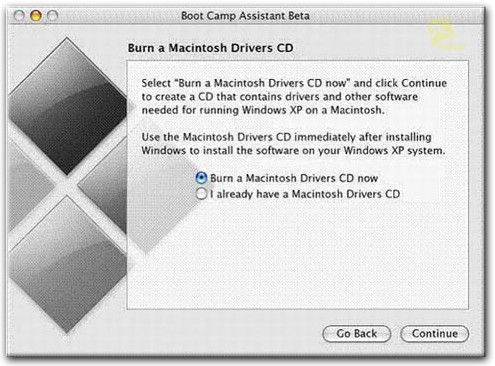
Первый пункт «Burn a Macintosh Drivers CD now» предлагает создать CD с драйверами для Виндуса. Второй пункт «I already have a Macintosh Drivers CD» - для случая, если такой диск у вас уже есть. Выберите «Burn a Macintosh Drivers CD now» и нажмите «Continue». Вставьте чистую болванку в дисковод. Запишите диск с драйверами. В следующем окне - предложение разбить жёсткий диск на два раздела: для MacOSX и Windows. Сместите перегородку между прямоугольниками разбиений, чтобы определить, сколько дискового пространства вы хотите выделить системам. Для этого потяните за точку между прямоугольниками. Рекомендуется отвести под Винду не менее 10 Гбайт. Учтите также, что из Винды раздел с файлами MacOS X недоступен. После установки вы будете видеть только один диск «C:».
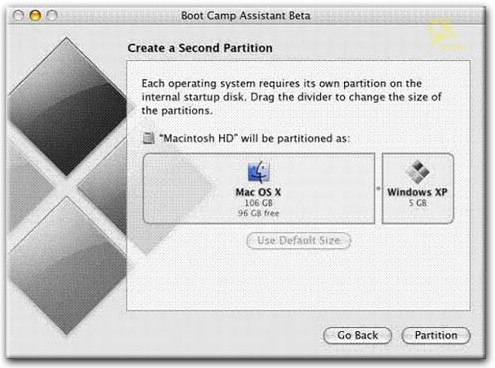
Нажмите «Partition» чтобы переразбить диск. При этом MacOS X не пострадает. Если потребуется, позже повторите запустить «Boot Camp Assistance», например, чтобы удалить раздел Windows с диска Apple Mac и отключить возможность мультизагрузки. По завершении создания на Mac раздела для Виндуса выскочит окно, предлагающее вставить диск с Windows XP SP2. Если вы уже установили Виндовс и это повторный запуск утилиты, чтобы, например, перезаписать диск с драйверами, то вы можете вставить его или любой другой диск с программным обеспечением перед перезагрузкой.
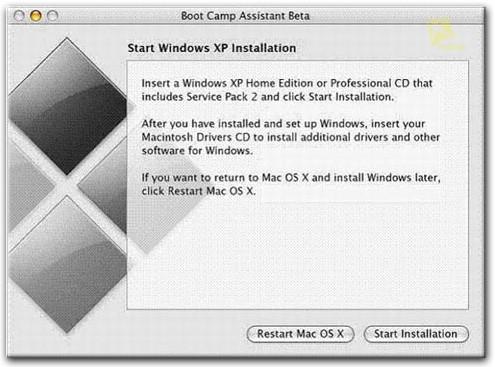
Установку можно отложить, выбрав пункт «Restart MacOSX». Чтобы немедленно перезагрузиться и начать установку кликните «Start Installation». После рестарта Mac начнётся автоматическая загрузка установщика Windows с CD. Появятся стандартные окна установки XP. Вам необходимо лишь следовать стандартным инструкциям до тех пор, пока установщик не выведет перед вами редактор разделов жёсткого диска.
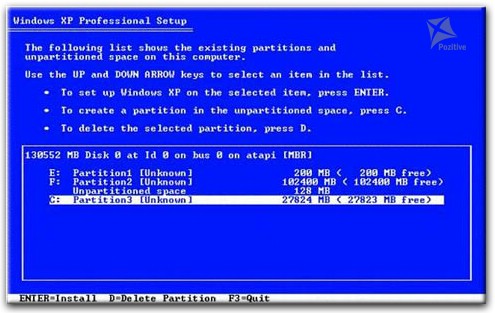
Не удаляйте существующие разделы и не переразбивайте диск, если не хотите лишиться MacOS X!
Неразмеченная область 128 Мбайт и раздел в 200 Мбайт в начале диска нужны для работы MacOS X. Просто выберите раздел «C:» (последний в списке) и нажмите «ENTER». А в следующем окне будет предложено отформатировать раздел.
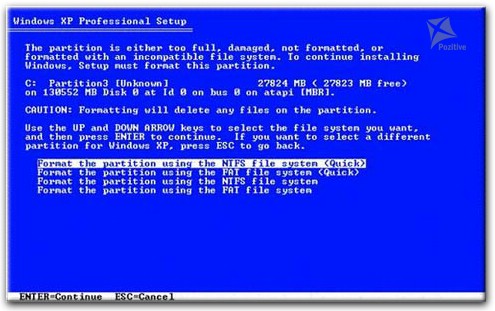
Если вы выберите в качестве файловой системы NTFS, то ОС MacOS X не сможет изменять удалять, создавать файлы на диске с Виндой. Можно только просматривать файлы. Если выберите FAT, то MacOS X получит полный доступ к диску. Какую файловую систему для Windows XP на Mac выбрать, вам следует подумать заранее, но мы подчеркнём - для надёжной работы Виндуса рекомендуется использовать файловую систему NTFS. Файлы можно переносить из одной операционной системы в другую, например, на USB-брелке.
Установка Windows на MacOS
Далее установка ОС Win XP на Mac пойдёт по тому же сценарию, когда Windows ставится на обычный ПК. По завершении установки системы, вставьте диск с драйверами «Macintosh Drivers CD» и запустите приложение «Install Macintosh Drivers for Win XP.exe». Эта утилита в автоматическом режиме установит все ныне существующие драйверы: для видеокарты, Ethernet-адаптера, звука, WiFi-карты, Bluetooth, адаптера 1394, клавиатуры, тач-пада, регулятора освещённости монитора, а также «Apple Eject CD Key». Эта утилита может работать некорректно с некоторыми играми. Так, в Lineage II при вводе пароля полностью отключается клавиатура. Если вы столкнулись с подобной проблемой, рекомендуется полностью отключить утилиту, используя такие программы, как встроенную консоль msconfig. По завершении установки Виндовс XP станет операционной системой по умолчанию и будет загружаться автоматически. Чтобы изменить загружаемую систему по умолчанию, воспользуйтесь утилитой «Startup Disk», расположенной в панели управления Windows XP или «System Preferences» в MacOSX.
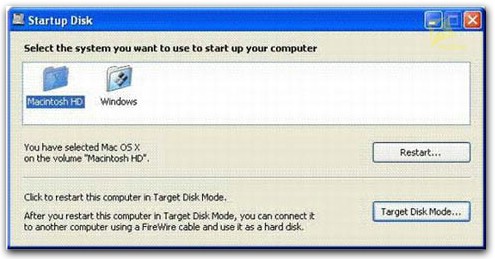
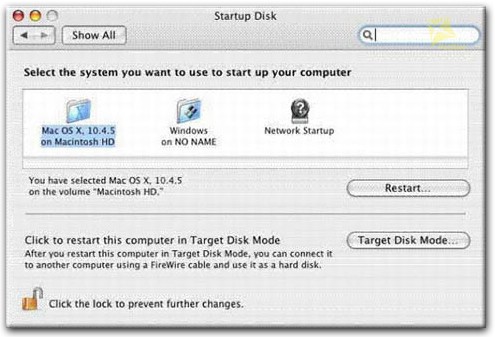
Начиная со следующей перезагрузки изменения вступят в силу. Если при запуске компьютера нажать и удерживать кнопку «Alt/Option» на клавиатуре, то появится выбор вариантов, с какого раздела/устройства следует грузиться. При этом появится следующее окно.
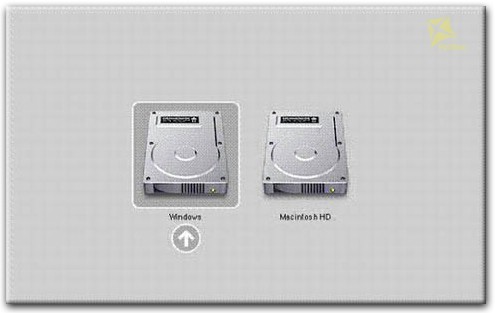
Выберите курсором или мышью операционную систему или загрузочный диск, если таковой находится в приводе, нажмите «ENTER». Можно также щёлкнуть по стрелке в кружке под иконкой диска. Если в дальнейшем вы захотите переустановить Windows XP или MacOSX, то можете загрузить компьютер с загрузочного CD/DVD-диска, используя это меню при старте.
Как установить Windows XP на MacBook
О том, как установить Windows XP или любую другую операционную систему корпорации Microsoft по вашей просьбе подробно покажет и расскажет наш специалист по приезду к вам на адрес, а также сможет её установить и правильно настроить