Мастер приедет и решит Вашу проблему уже сегодня в 12 - 00
Вызвать мастераWindows XP второй системой на ноутбук с Виндовс 7 или Vista

Детальное руководство как установить Windows XP второй операционной системой на компьютер с Виндовс 7 или Vista с возможностью выбора какую систему загружать при включении. Также описано как безболезненно удалить Windows XP.
В этой же статье описан случай, когда Виндовс 7 устанавливается на C:\, а ХП - на D:\ Казалось бы, что порядок установки особого значения не имеет, но это не так. В эпизоде, когда Виндовс XP ставится второй, придётся дополнительно восстанавливать загрузчик семёрки или висты.
Установка Висты или 7 на диск C:\
Виндус назначается на раздел C:\. Перед установкой его желательно форматировать. Всё абсолютно стандартно. Если на буке уже предустановленна семёрка или виста, то их ликвидировать не надо. Если на вашем компе предустановленна 7, а также есть скрытые разделы для реанимирования системы до состояния на момент покупки, то вполне возможно, что бэкап перестанет работать. Это связано с тем, что для работы системы восстановления зачастую нужна оригинальная MBR (небольшая загрузочная запись, размещается в нулевом секторе винчестера). При установке системы она зачастую затирается. Чтобы сохранить работоспособность системы восстановления, нужно сначала скопировать оригинальную MBR в файл, а потом в конце ее реанимировать обратно. В указанном случае заводская система будет восстанавливаться при нажатии на определенные кнопки при включении. Для копирования MBR есть утилита MBRWRBIN.exe. Также для копирования и бэкапа MBR можно использовать Comodo Backup.
Установка XP на диск D:\
Процедура установки ХП второй также стандартная, только с разницей в том, что систему надо внедрять не на C:\, а на D:\
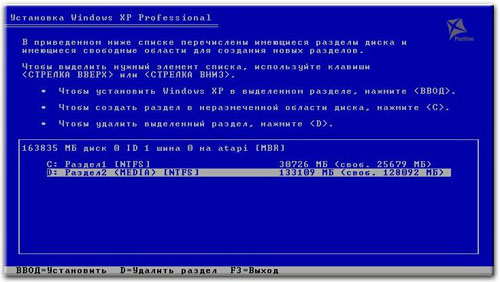
Дальше все как обычно. После постановки Виндовс ХП второй она должна загружаться. Чтобы дозволено было загружать и 7, требуется восстановить загрузчик.
Восстановление загрузчика и изменение списка загрузки.
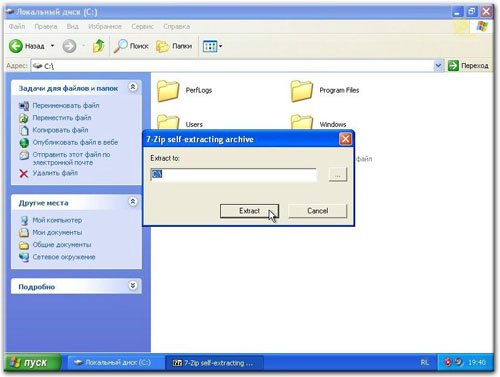
При установке Виндовс 7 или Висты на C:\, на него прописывался загрузчик и перезаписывалась запись MBR. При последующей постановке Windows XP сей загрузчик вместе с MBR по сути был перезаписан загрузчиком ХП. Следовательно, Виндовс 7 на C:\ загружаться не будут. Чтобы исправить эту ситуацию, надобно сперва восстановить загрузчик 7 или Vista (у этих двух систем он по сути один и тот же) на C:\. Потом нужно добавить в тот загрузчик пункт о XP, чтобы позволялось выбирать какую систему грузить при загрузке. Для сего необходимы две утилиты: bootsect.exe и bcdedit.exe. Копируем скачанное на C:\, запускаем и жмём Extract
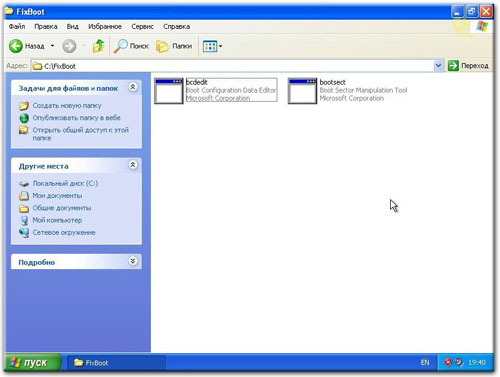
В итоге на C:\ должна появится папка Fix Boot с таким содержанием:
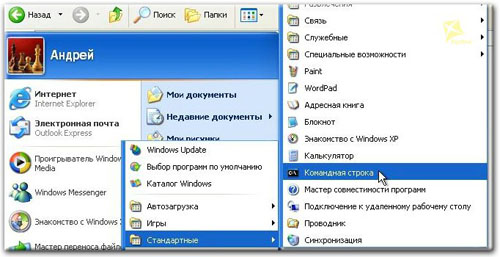
Запускаем Командную строку:
Предварительно требуется восстановить загрузчик Windows Vista или 7. Для этого пишем команду c:\FixBoot\bootsect.exe /NT60 ALL и клацаем Enter:
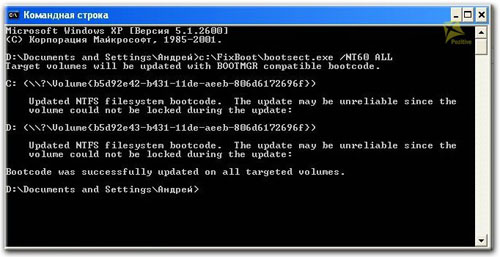
Теперича стоит прибавить пунктик с Виндовс ХП в список загрузки. Вписываем C:\FixBoot\bcdedit.exe /create {ntldr} /d «Windows XP» (Windows XP - название пункта). Нажимаем Enter:
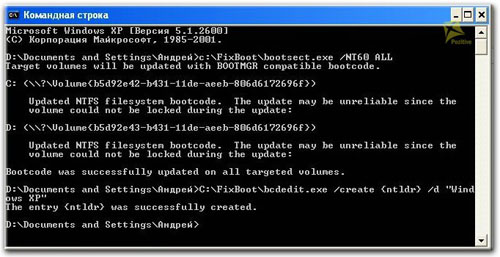
Указываем где расположен загрузчик второй системы Виндовс ХП. Несмотря на то, что XP устанавливалась на D:\, ее загрузчик (ntldr) размещен на диске C:\. Команда C:\FixBoot\bcdedit.exe /set {ntldr} device partition=C: и клацаем Enter
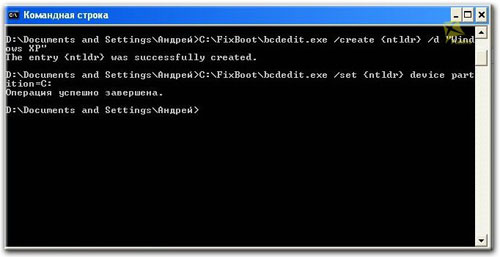
Указываем имя загрузчика. Печатаем C:\FixBoot\bcdedit.exe /set {ntldr} path \ntldr и Enter
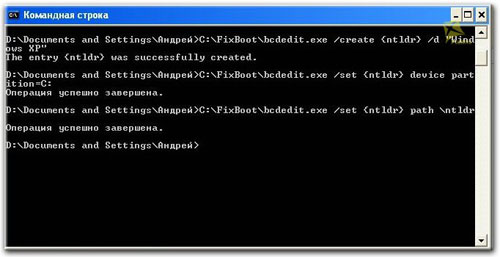
Чтобы установить вторую систему дополняем пунктик загрузочного меню с Виндовс ХП в конец списка. Вводим директиву C:\FixBoot\bcdedit.exe /displayorder {ntldr} -addlast и жмём Enter
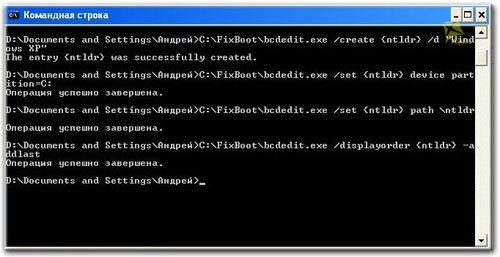
Что бы добавить WinXP в начальным пишем: C:\FixBoot\bcdedit.exe /displayorder {ntldr} -addfirst. Что бы WinXP грузилось по умолчанию вводим: C:\FixBoot\bcdedit.exe /default {legacy}. И обратно что бы сделать загрузку по умолчанию Win7 первым делом пишем C:\FixBoot\bcdedit.exe и узнаём идентификатор той системы, которую мы хотим грузить сразу, получаем примерно такой результат

Дальше всё как и при WinXP - C:\FixBoot\bcdedit.exe /default {идентификатор, который высмотрели} и всё Win7 (как на картинке) будет грузиться по умолчанию
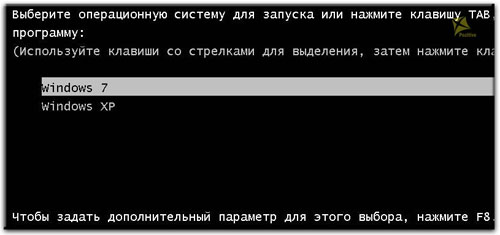
Вот и все. Перезагружаем и видим такое меню с выбором операционной системы для загрузки
Удаление Windows XP
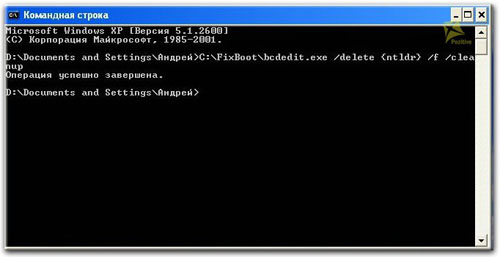
Рассмотрим теперь как удалить Windows XP. Для сего также необходимы предыдущие приложения. Распаковываем их на C:\. В командной строке от имени Администратора и вводим C:\FixBoot\bcdedit.exe /delete {ntldr} /f /cleanup и Enter
Перезагружаем комп и ликвидируем файлы Виндус XP
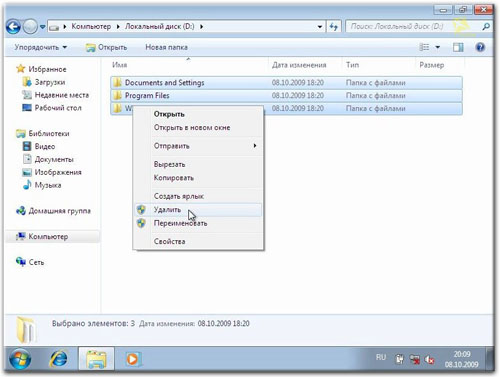
Вот и все. Виндовс ХП удалена.
Цены на популярные услуги
Цены актуальны на 19 апреля 2024 года
| Наименование услуги | Цена руб. |
|---|---|
| Выезд на дом | Бесплатно |
| Диагностика компьютера | Бесплатно |
| Установка Windows XP, Vista, 7, 8, 10 | 450 |
| Установка Windows - Пакет «Все включено» | 2500 |
| Настройка Windows на максимальную производительность | от 300 |
| Установка и настройка офисного пакета | 500 |
| Установка комплекта видео кодеков | 200 |
| Установка антивируса | 500 |
| Установка Windows на Mac | 950 |
Установим вам Windows уже сегодня как правило за 2 часа

Выезд + Диагностика + Ремонт от 300 руб.